配信者:登録のしかた
Googleでの無料登録から、ADCYのDiscordへの参加、収益化オプションの選択とTwitchとの連携、登録後の画面の見方までを紹介します。登録も利用も無料で、フォロワー数の条件はありません。
動画の画面は、説明のために架空のデータで撮影したものです。ナレーション:VOICEVOX:春日部つむぎ
画面つきの手順を見る(6ステップ)
STEP 1 「Googleで登録」を押す
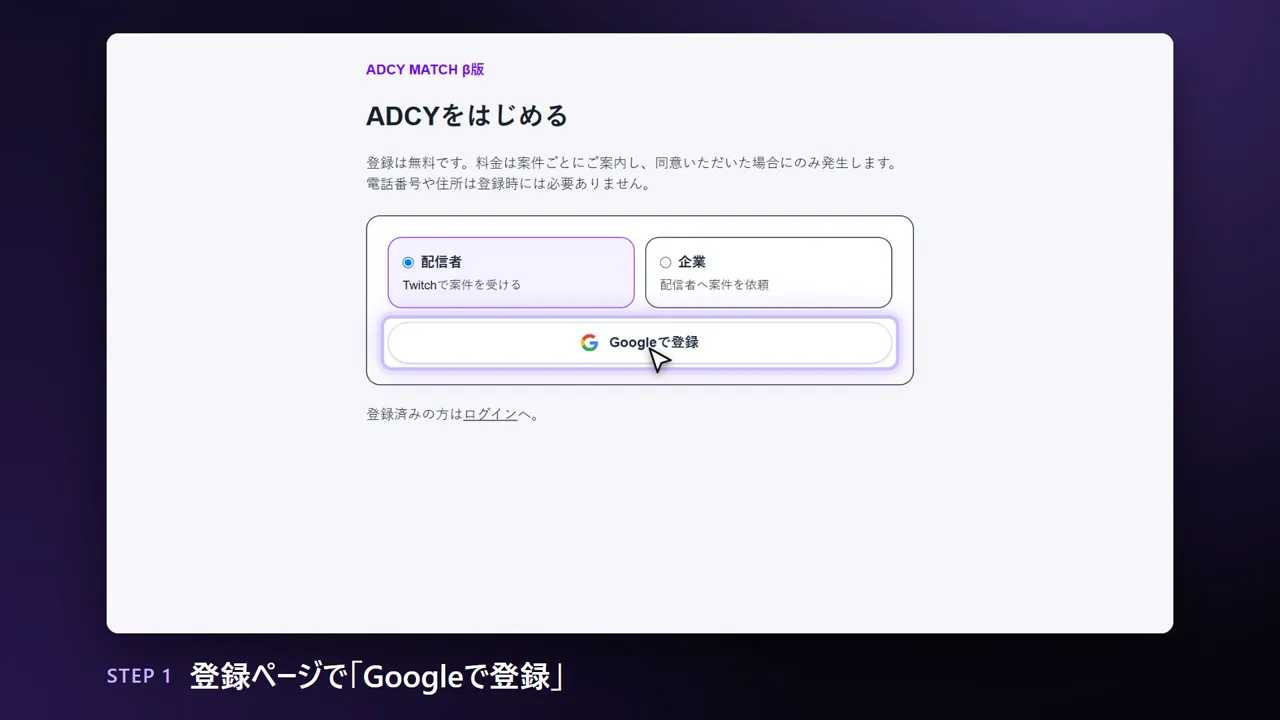
登録ページで「配信者」を選び、「Googleで登録」を押します。登録は無料で、電話番号や住所は登録のときには必要ありません。
STEP 2 表示名を入れて、同意する
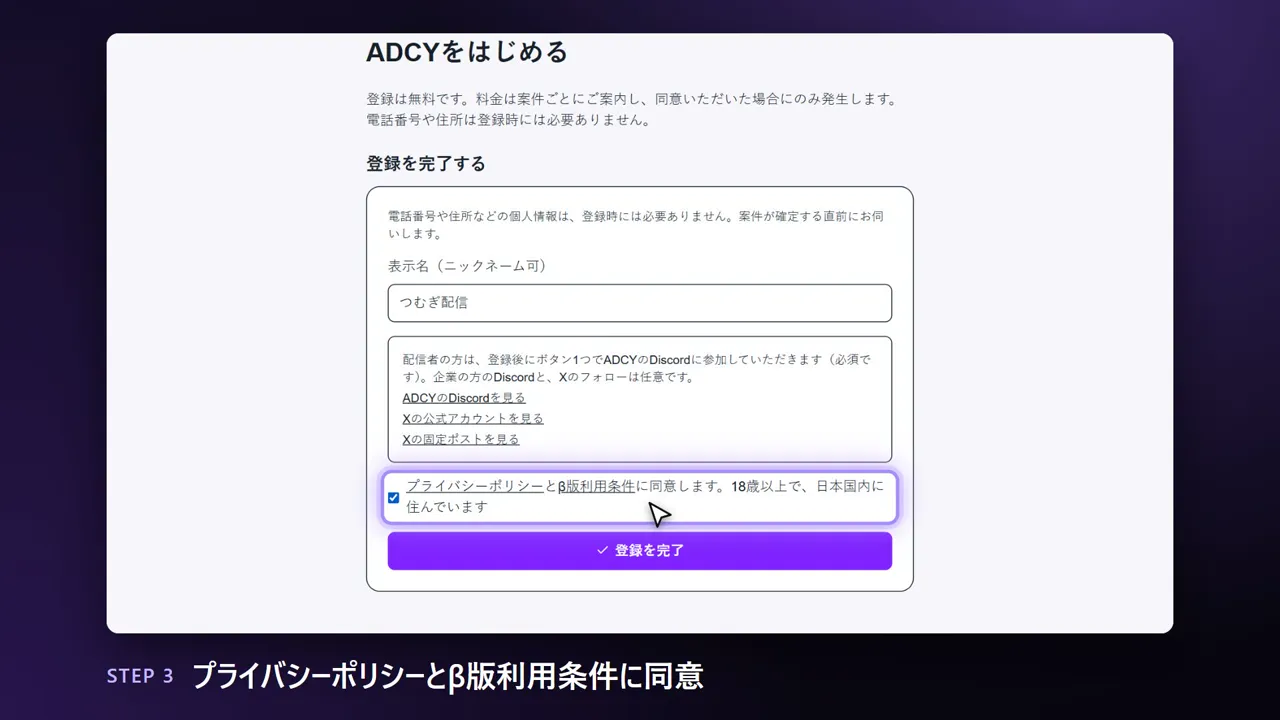
表示名(ニックネームで大丈夫です)を入れ、プライバシーポリシーとβ版利用条件を確かめてチェックを入れ、「登録を完了」を押します。18歳以上で、日本国内に住んでいる方が対象です。
STEP 3 ADCYのDiscordに参加
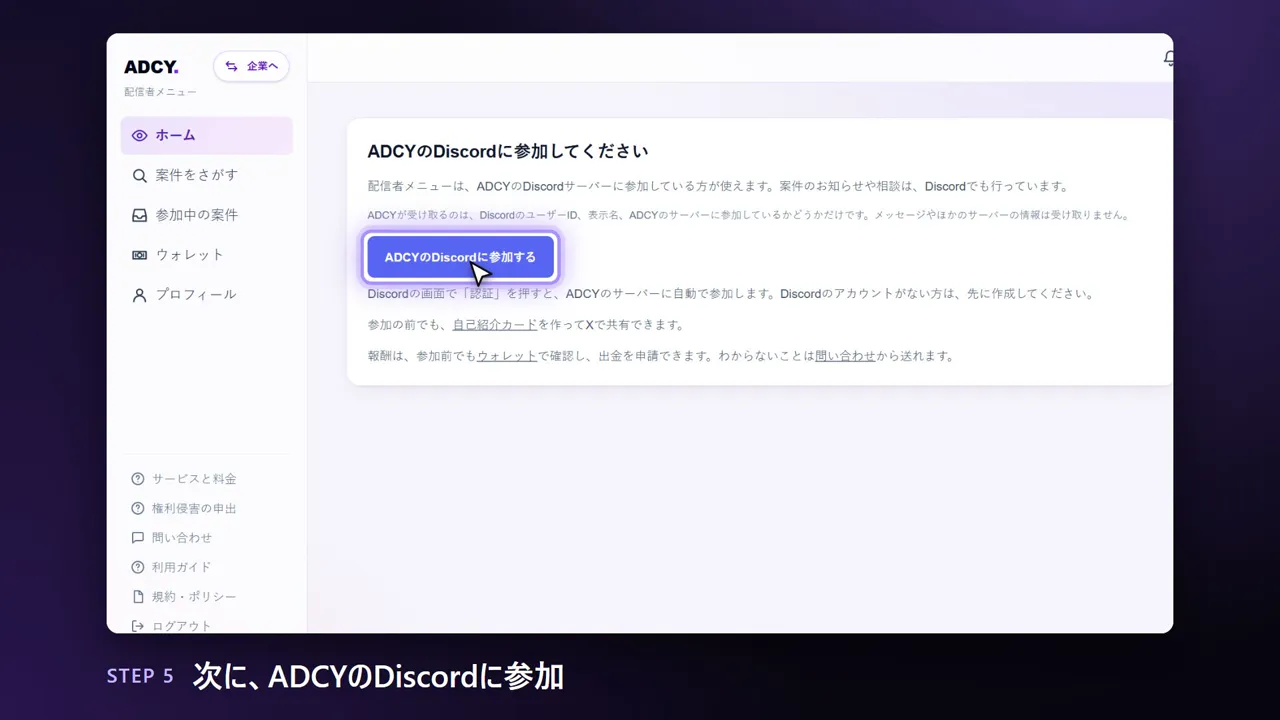
「ADCYのDiscordに参加する」を押し、Discordの画面で「認証」を押すと、ADCYのサーバーに自動で参加します。案件のお知らせや相談は、Discordでも行っています。
STEP 4 収益化オプションを選ぶ
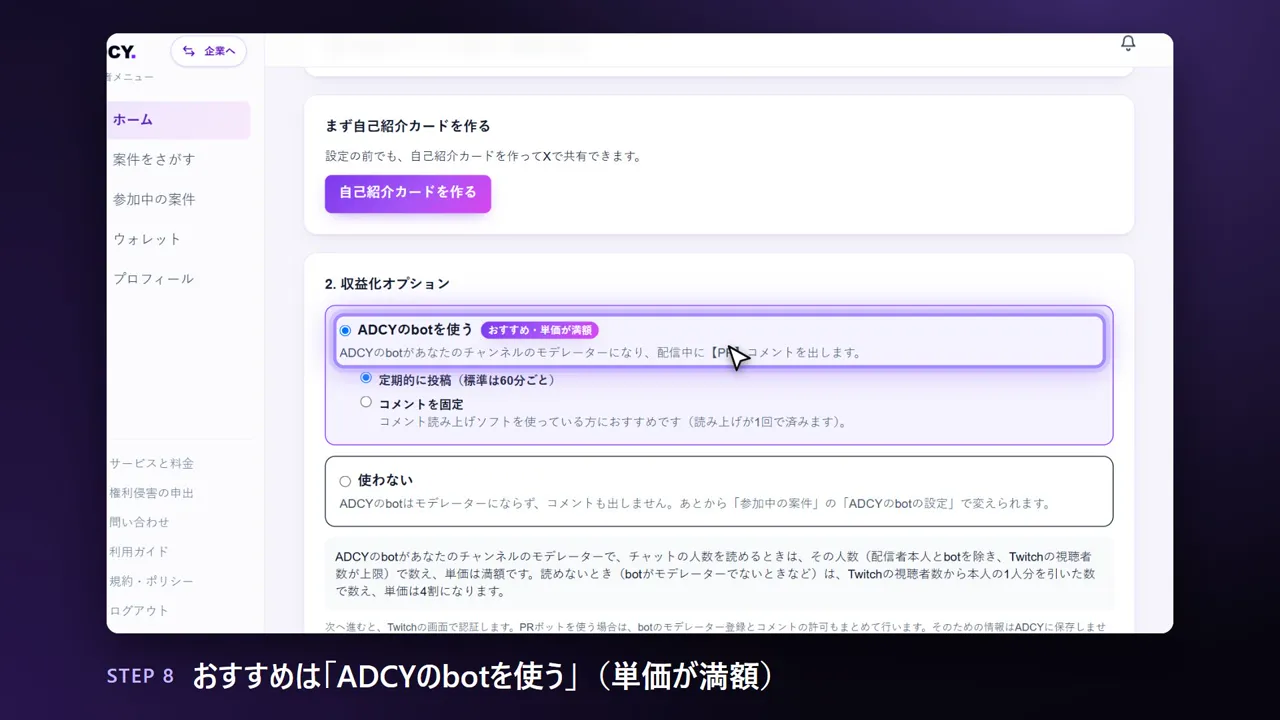
ADCYのbotを使うかを選びます。botを使うと、配信中に【PR】コメントを出し、単価が満額になります。コメントの出し方は「定期的に投稿」か「コメントを固定」から選べます(読み上げソフトを使っている方は固定がおすすめです)。
STEP 5 Twitchと連携する
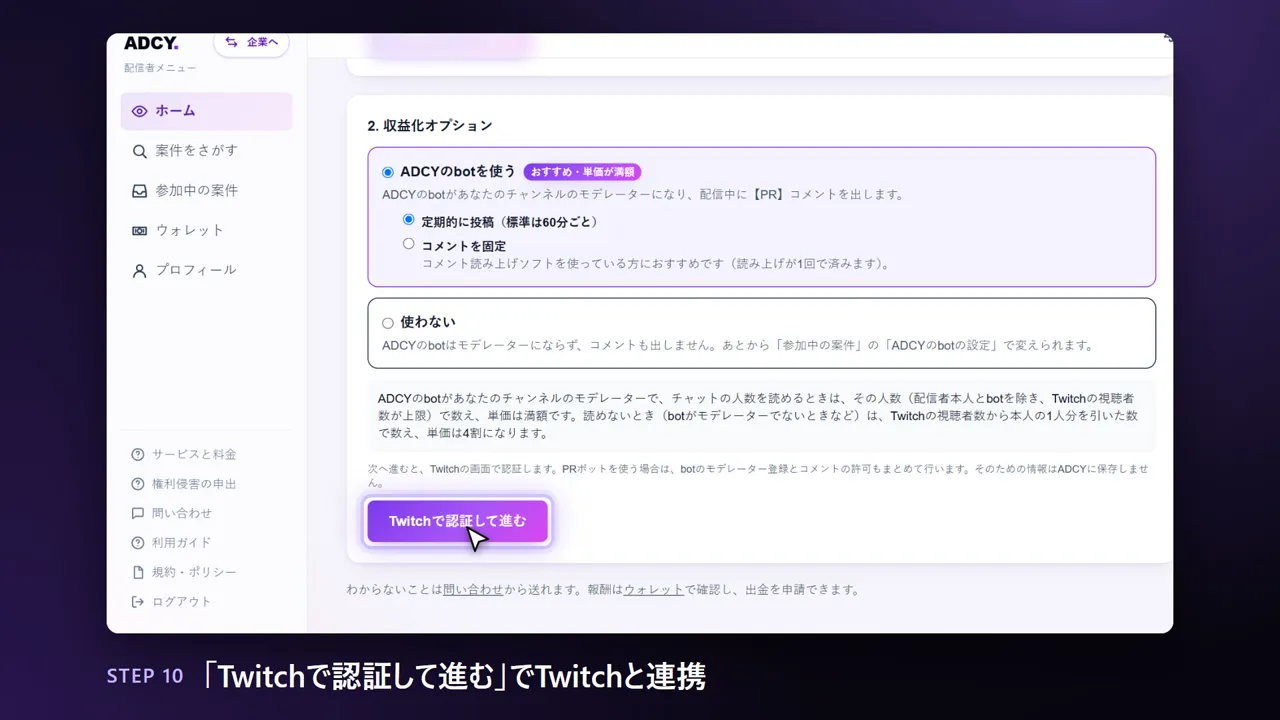
「Twitchで認証して進む」を押して、Twitchと連携します。連携が終わったら「ホームへ進む」を押します。
STEP 6 登録後の画面の見方
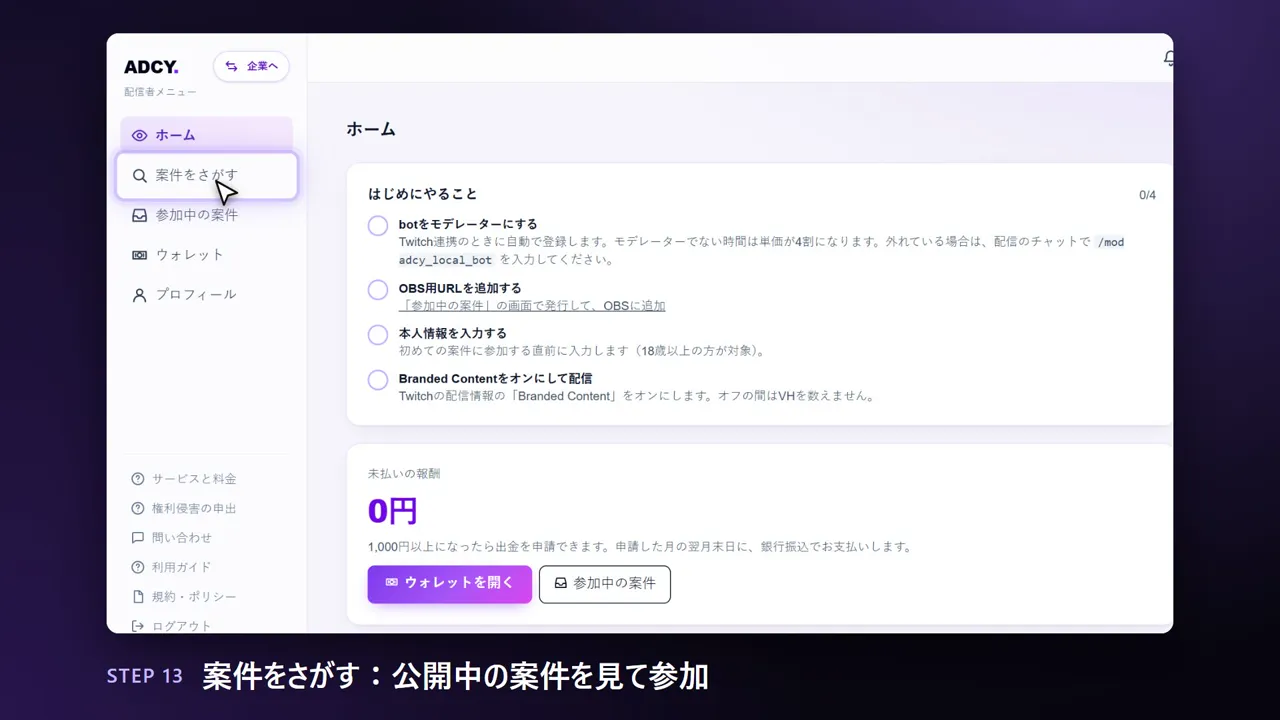
メニューの「案件をさがす」で公開中の案件を見て参加し、「参加中の案件」でバナーの表示とOBS用URLを設定し、「ウォレット」で報酬を確かめて出金を申請します。
配信者:使い方
案件をさがして参加し、バナーの表示を設定して、OBSに追加して配信し、報酬の出金を申請するまでを紹介します。
動画の画面は、説明のために架空のデータで撮影したものです。ナレーション:VOICEVOX:春日部つむぎ
画面つきの手順を見る(11ステップ)
STEP 1 「案件をさがす」で行を開く
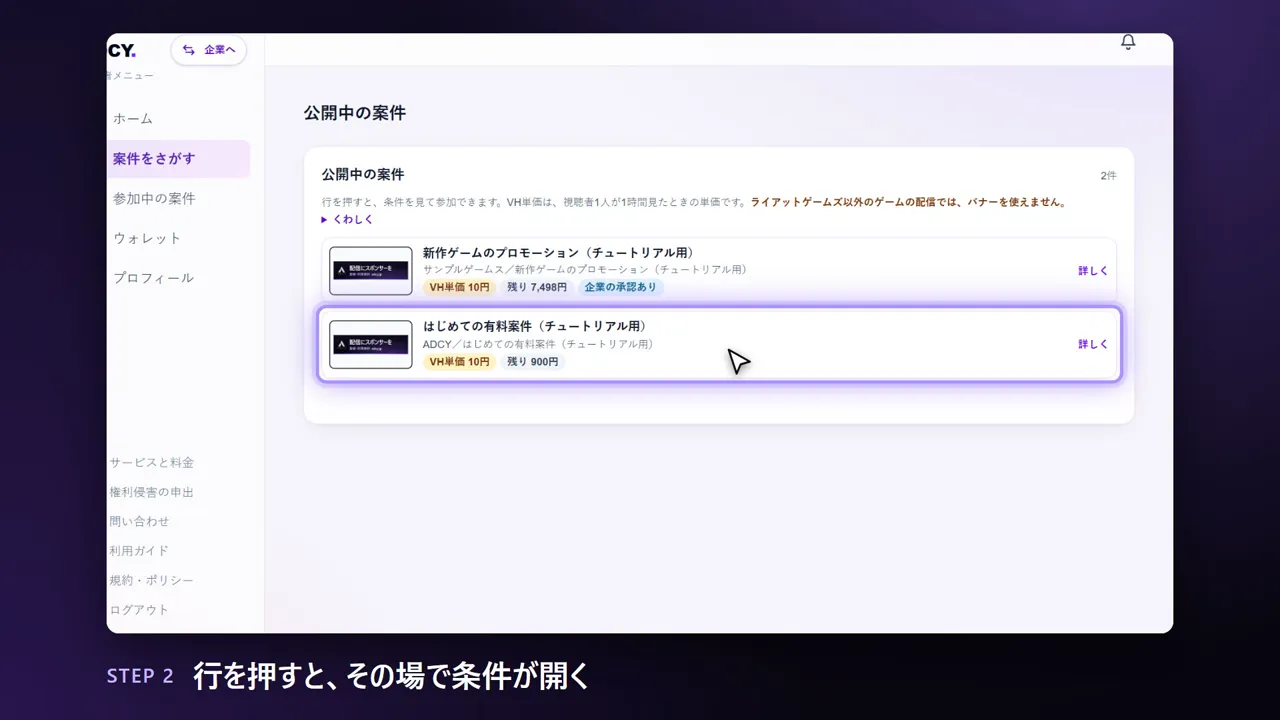
公開中の案件が1件ずつ並んでいます。行を押すと、その場で条件が開きます。
STEP 2 条件を確かめる
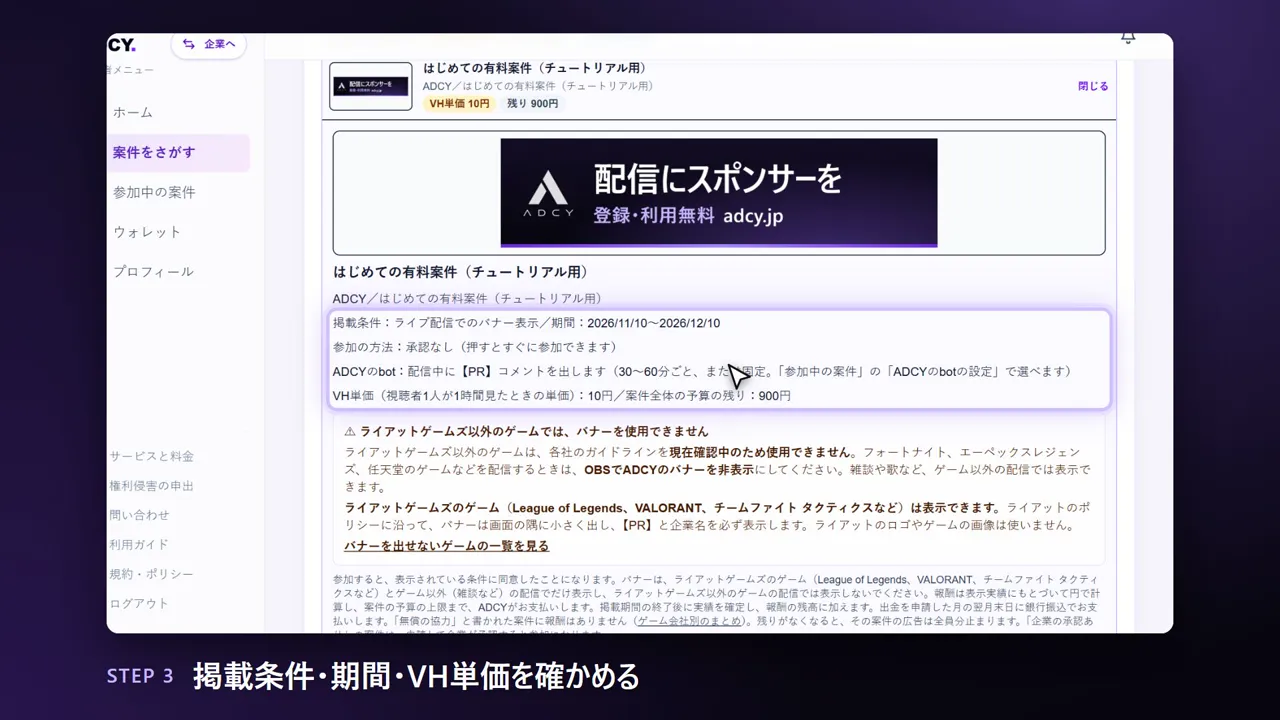
掲載条件、期間、VH単価を確かめます。VH単価は、視聴者1人が1時間見たときの単価です。
STEP 3 バナーを出せる配信を確かめる
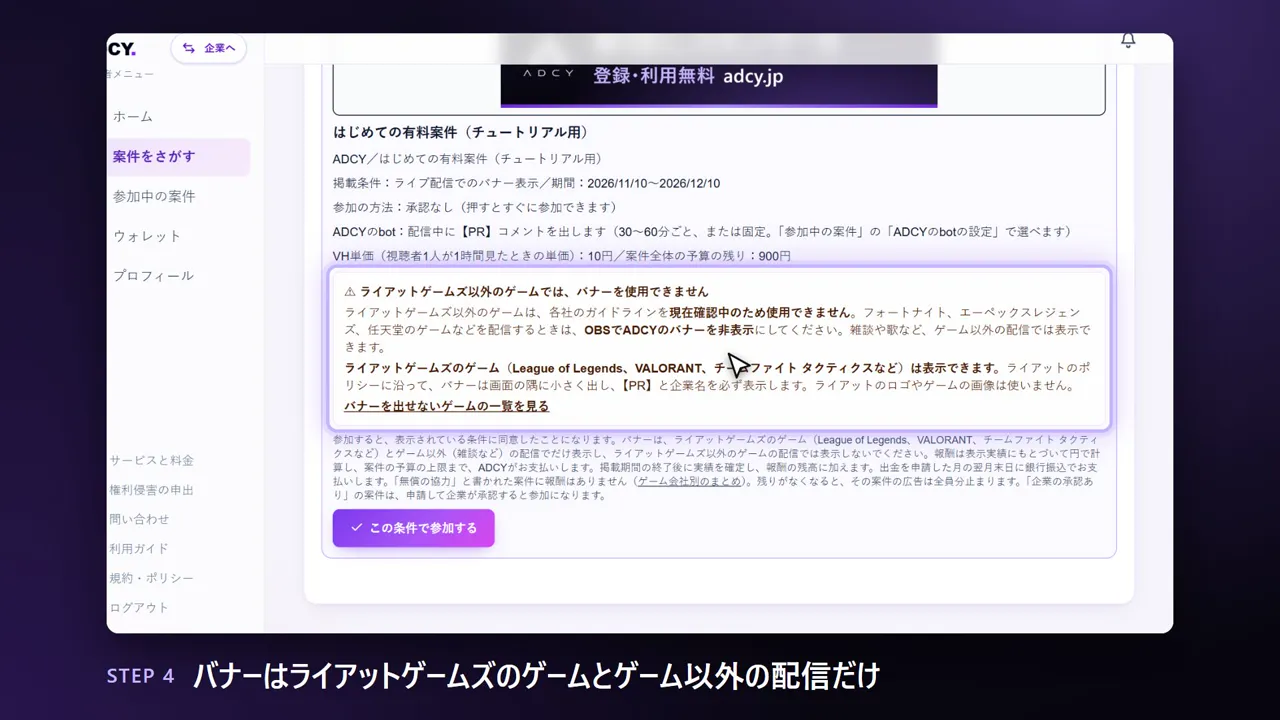
バナーを出せるのは、ライアットゲームズのゲーム(League of Legends、VALORANTなど)、エーペックスレジェンズ、フォートナイト、雑談などゲーム以外の配信です。ほかのゲームを配信するときは、OBSでバナーを非表示にしてください(一覧:adcy.jp/game-guidelines/)。
STEP 4 参加する(初回だけ本人情報)
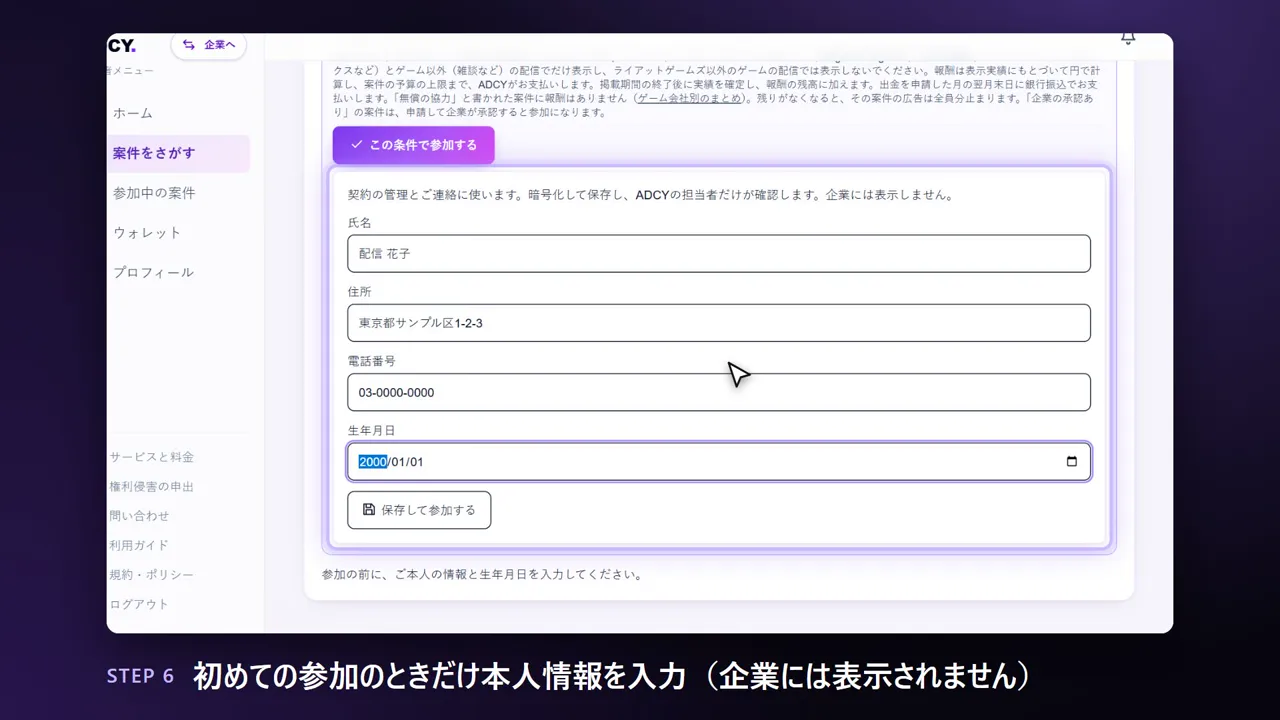
「この条件で参加する」を押します。初めて参加するときだけ、氏名、住所、電話番号、生年月日を入力します。暗号化して保存し、企業には表示しません。
STEP 5 「バナーの表示」で位置を決める
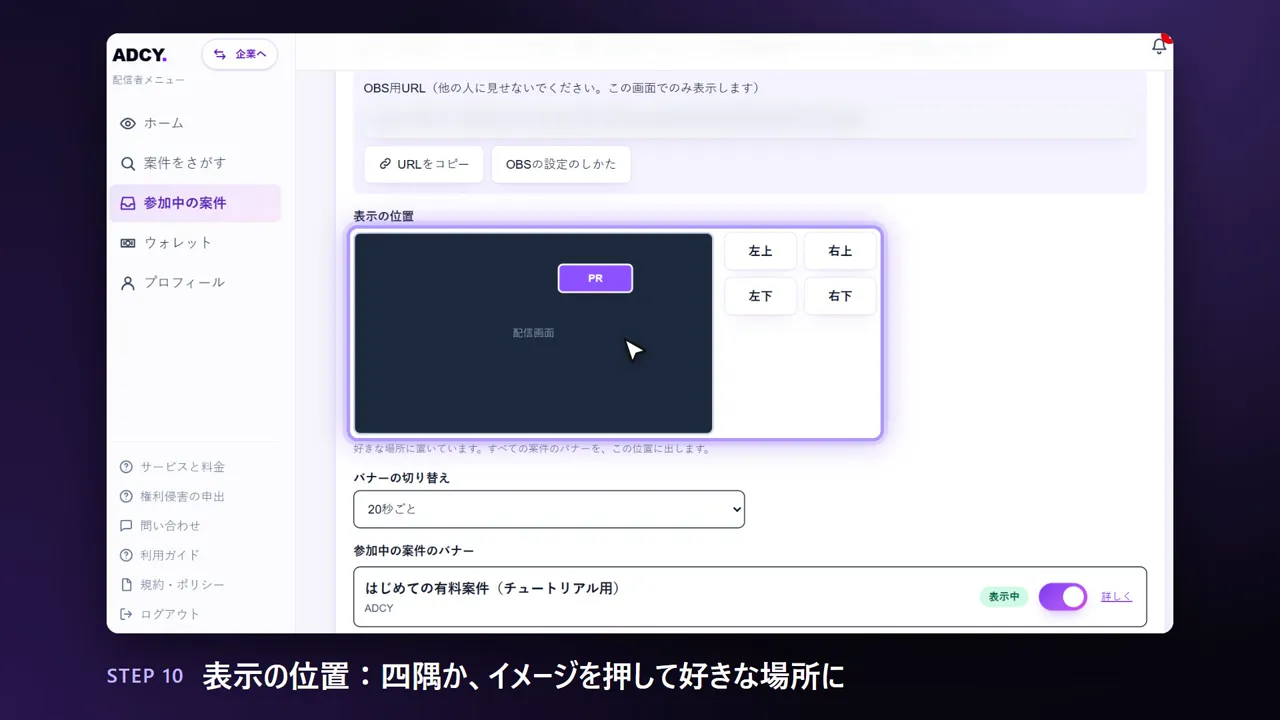
「参加中の案件」のいちばん上の「バナーの表示」で、OBS用URLを発行し、表示の位置を選びます。四隅のボタンのほか、配信画面のイメージを押して好きな場所に置けます。
STEP 6 切り替えの秒数と、案件ごとのオン・オフ
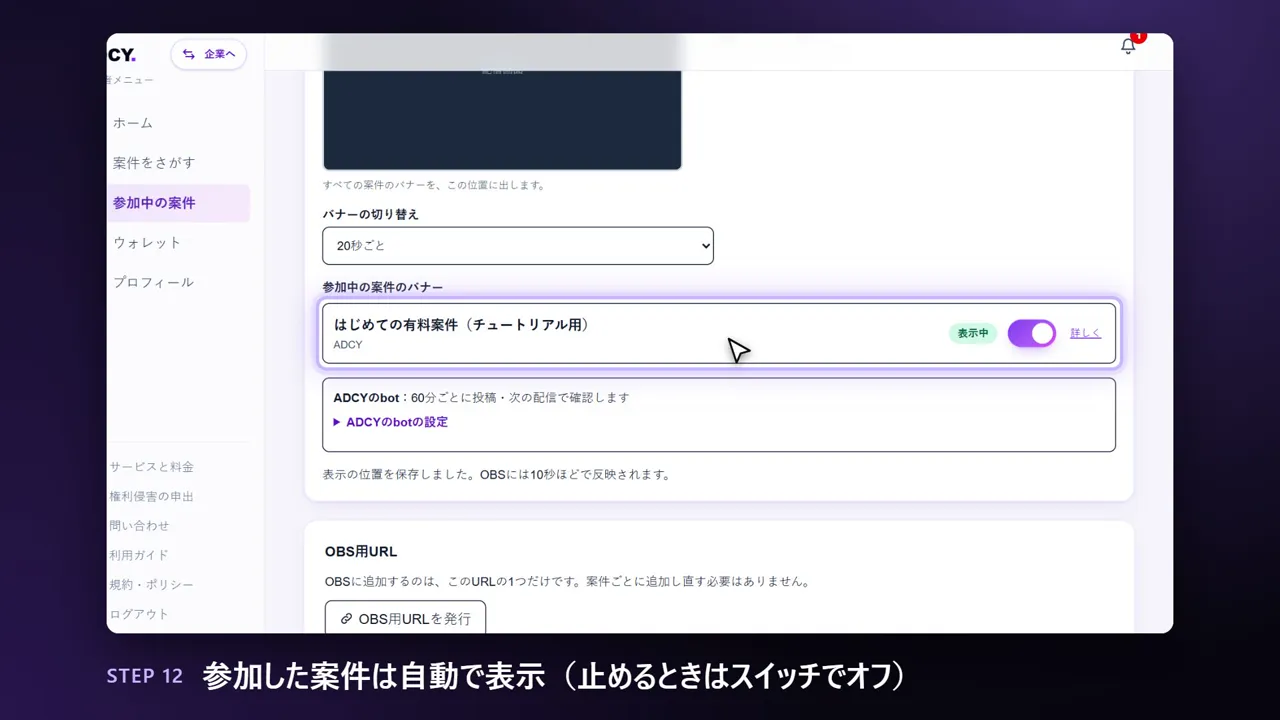
参加した案件のバナーは自動で表示され、複数あるときは同じ位置で順番に表示されます。切り替えの秒数を選べ、止めたい案件はスイッチでオフにできます。ADCYのbotの設定もここで変えられます。
STEP 7 OBS用URLをOBSへドラッグ
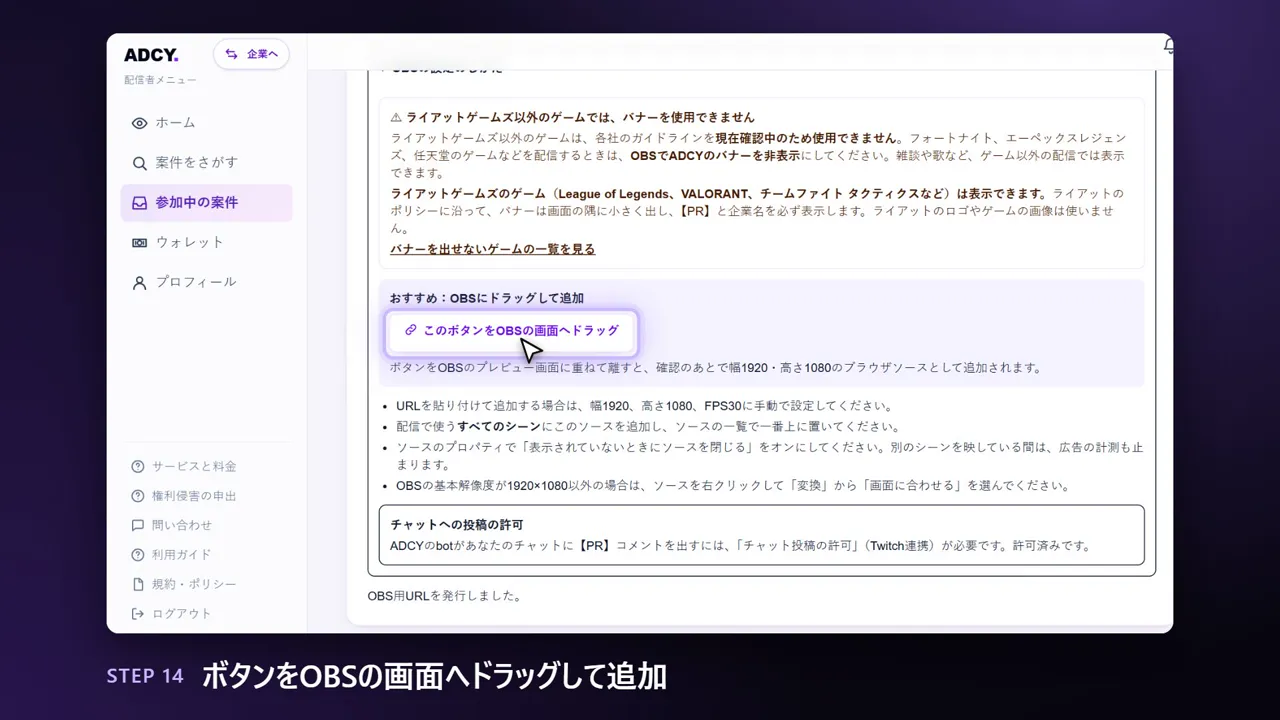
「このボタンをOBSの画面へドラッグ」を、OBSのプレビュー画面に重ねて離すだけです。OBSに追加するのは、このURLの1つだけです。
STEP 8 Branded Contentをオンにして配信
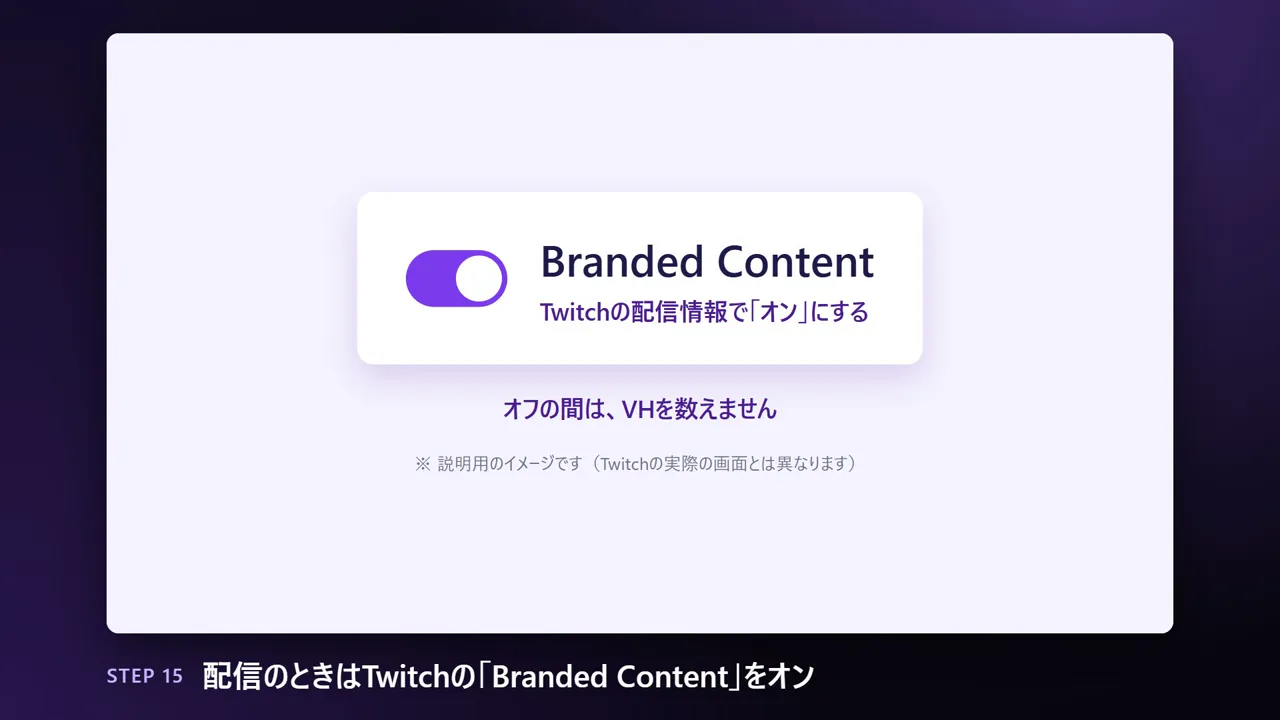
配信するときは、Twitchの配信情報で「Branded Content」をオンにします。オフの間は、VHを数えません。
STEP 9 配信画面に【PR】つきのバナー
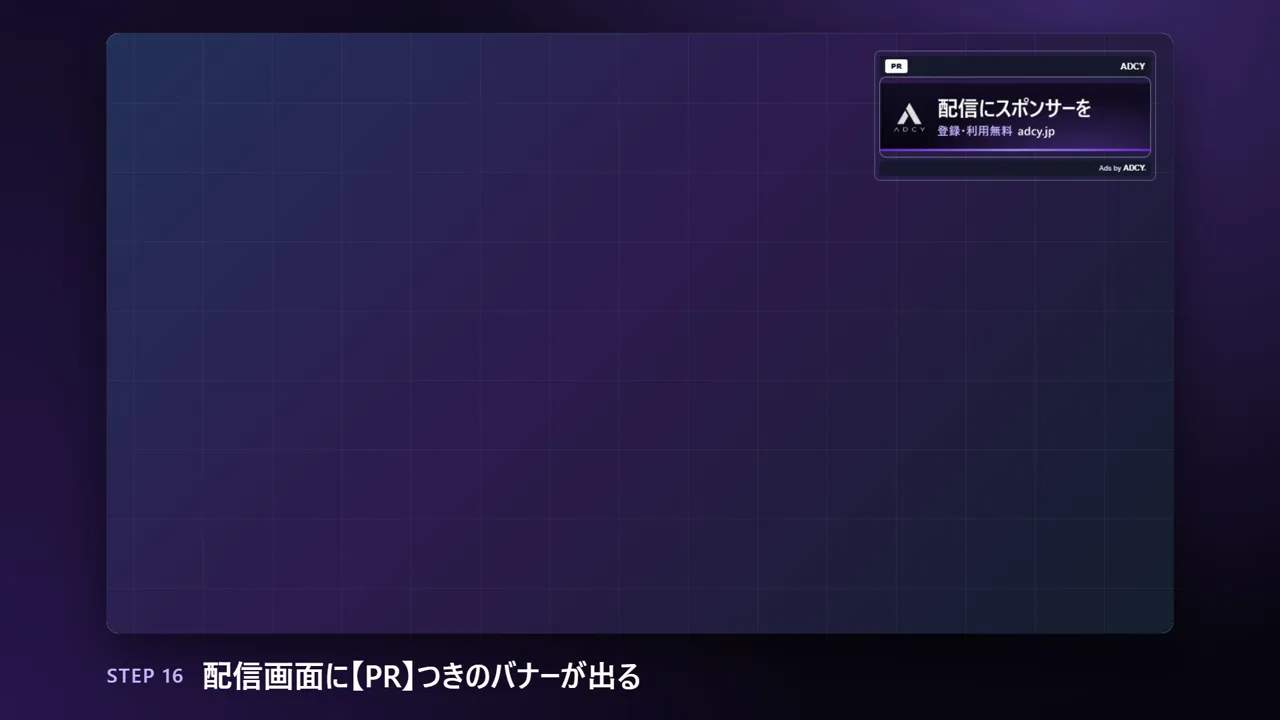
配信すると、配信画面に【PR】のついたバナーが表示されます。
STEP 10 「カウント中です」の表示
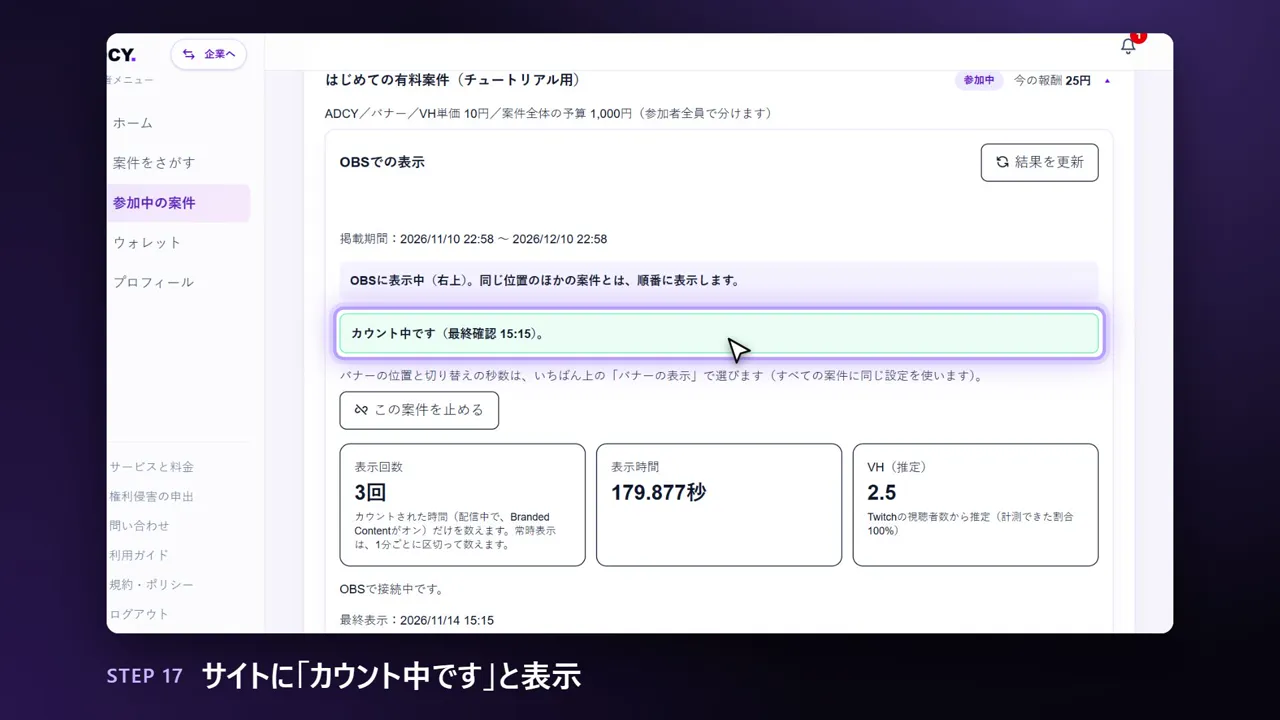
カウントされているかは、「参加中の案件」で確かめられます。カウントに入っていないときは、理由も表示されます。
STEP 11 ウォレットで出金を申請
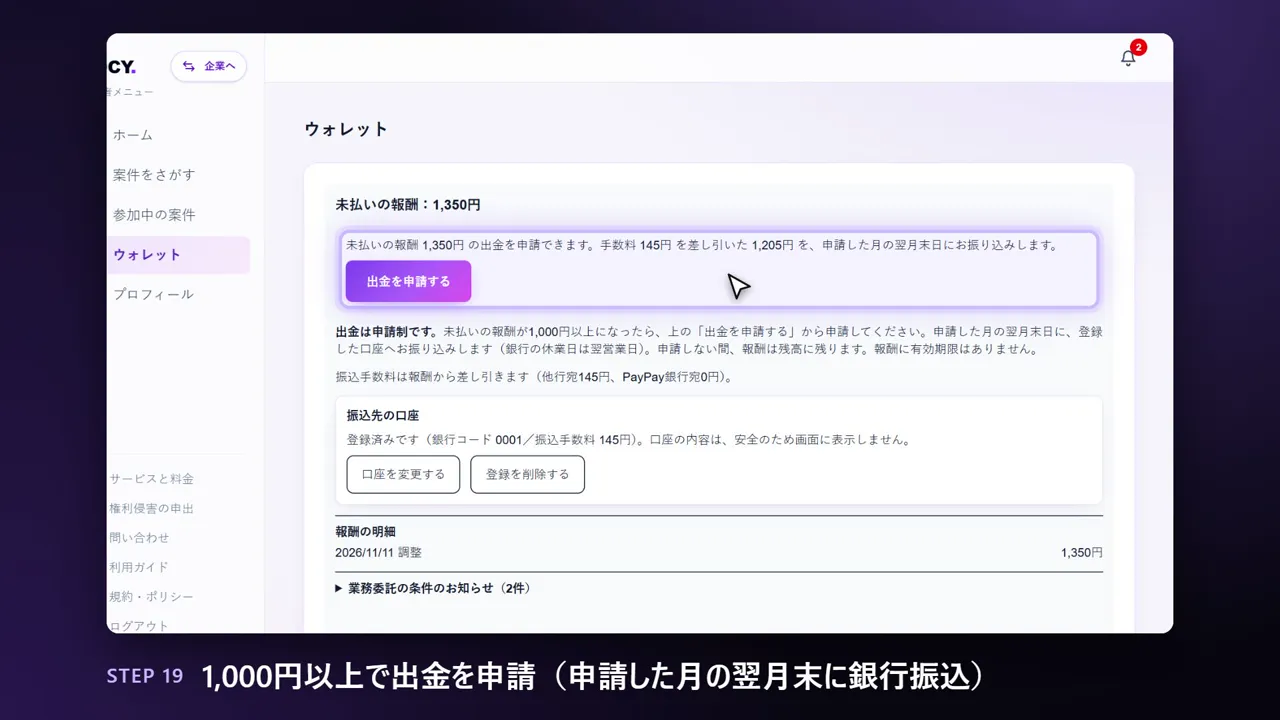
報酬が1,000円以上になったら、ウォレットの残高のすぐ下から出金を申請します。申請した月の翌月末日に、登録した銀行口座へ振り込みます。振込手数料は報酬から差し引きます(他行宛145円)。
企業:登録のしかた
企業として無料登録し、ホームとメニューの見方までを紹介します。
動画の画面は、説明のために架空のデータで撮影したものです。ナレーション:VOICEVOX:春日部つむぎ
画面つきの手順を見る(4ステップ)
STEP 1 「企業」を選んで「Googleで登録」
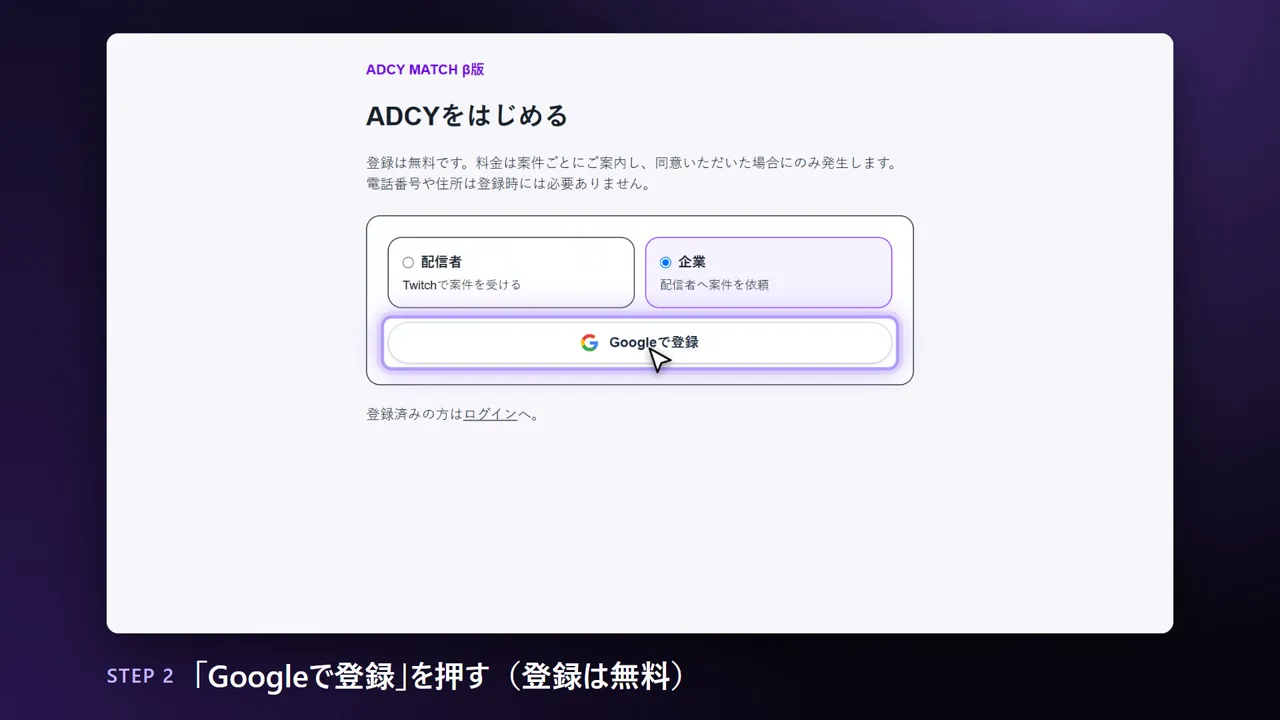
登録ページで「企業」を選び、「Googleで登録」を押します。登録は無料です。
STEP 2 表示名を入れて、同意する
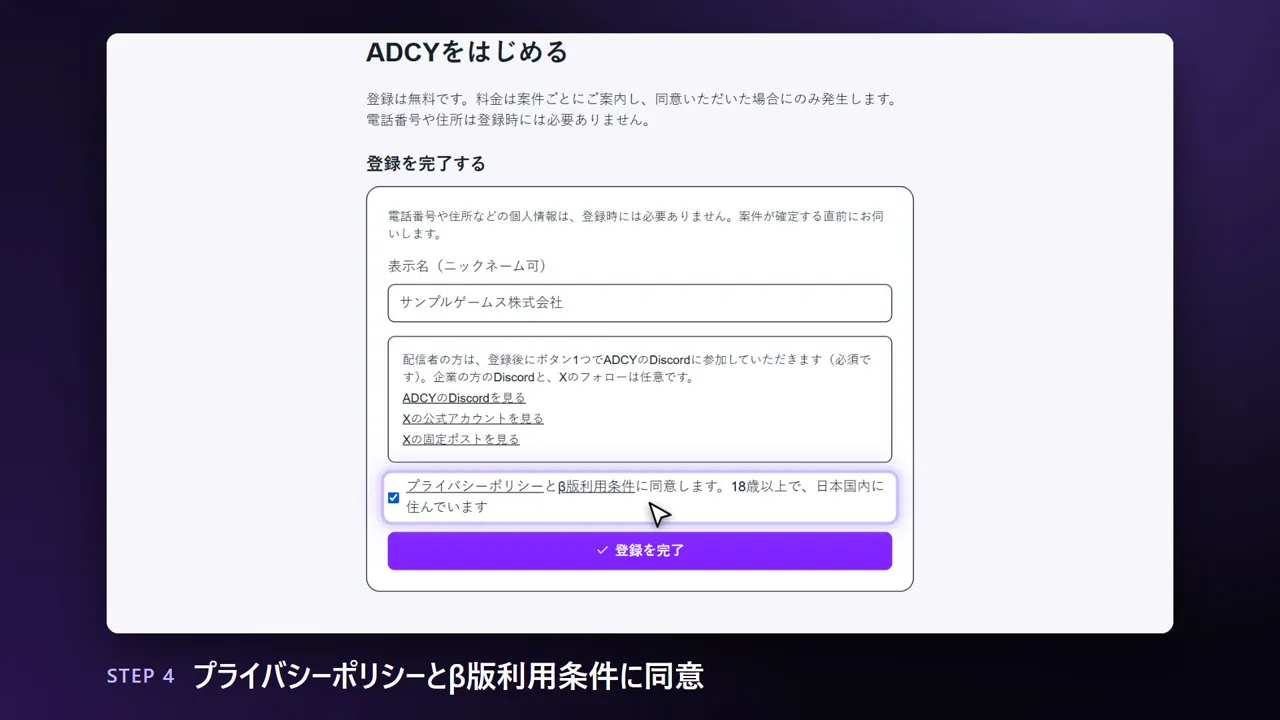
表示名(会社名やブランド名など)を入れ、プライバシーポリシーとβ版利用条件を確かめてチェックを入れ、「登録を完了」を押します。
STEP 3 登録後のホーム
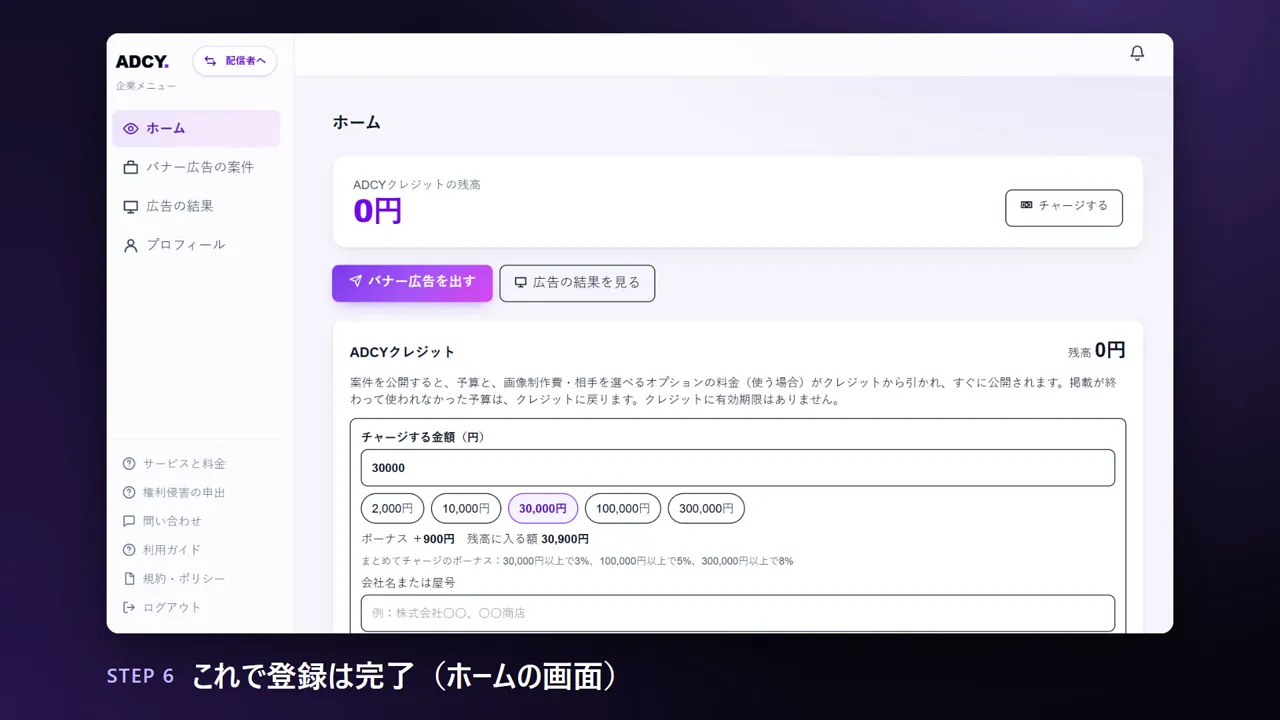
ホームには、ADCYクレジット(前払いの残高)が表示されます。案件の予算は、このクレジットから支払います。
STEP 4 メニューの見方
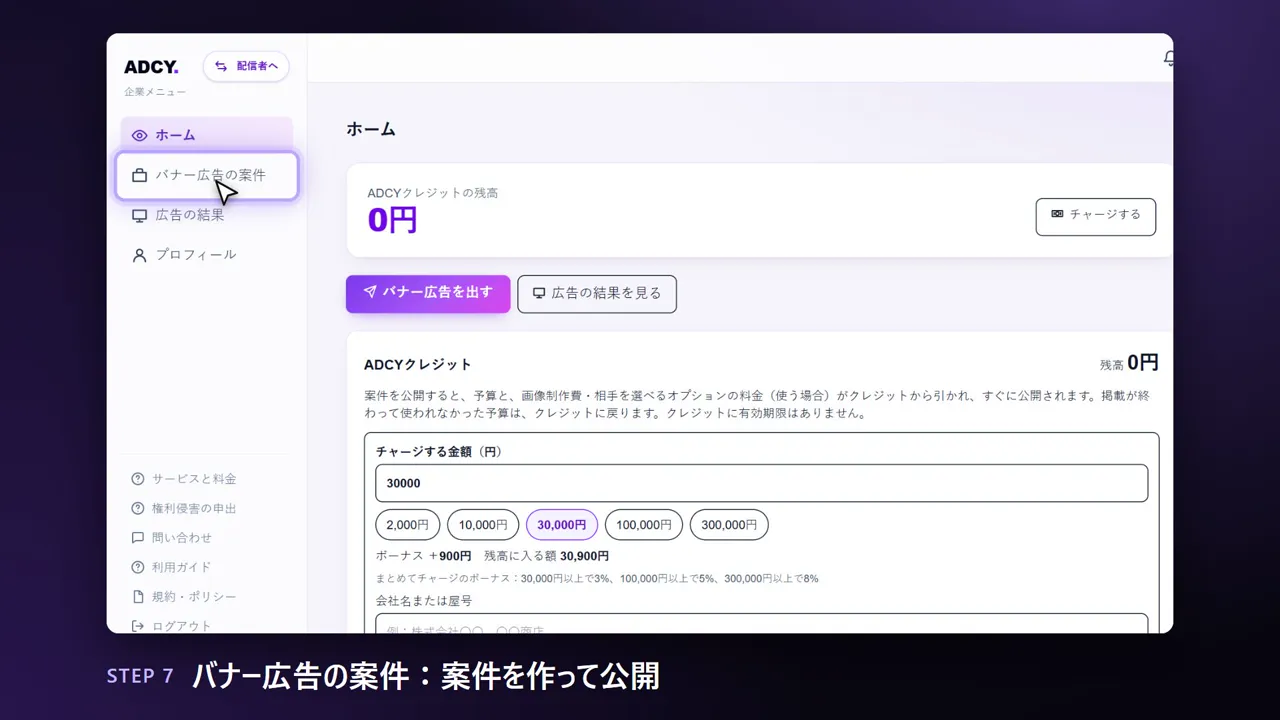
「バナー広告の案件」で案件を作って公開し、「広告の結果」でVHやクリックの数を確かめます。
企業:使い方
ADCYクレジットのチャージ(前払い・銀行振込)から、案件の作成と公開、配信者の参加の申請の承認、結果の確認、募集の締め切りと掲載の途中での終了までを紹介します。予算は2,000円からです。
動画の画面は、説明のために架空のデータで撮影したものです。ナレーション:VOICEVOX:春日部つむぎ
画面つきの手順を見る(11ステップ)
STEP 1 ADCYクレジットをチャージする
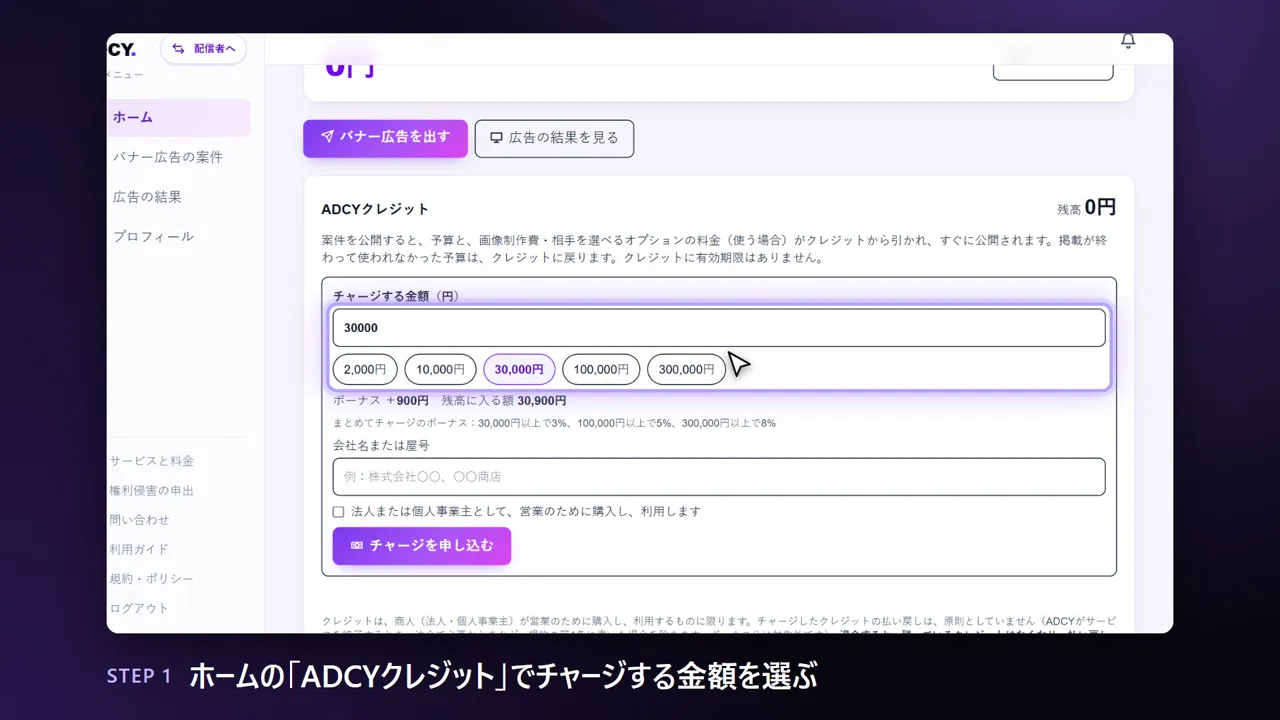
ホームの「ADCYクレジット」で金額を選び、会社名か屋号を入れて「チャージを申し込む」を押します。3万円以上で3%、10万円以上で5%、30万円以上で8%のボーナスが付きます。クレジットは、法人・個人事業主が営業のために購入するものに限ります。
STEP 2 銀行振込で前払い
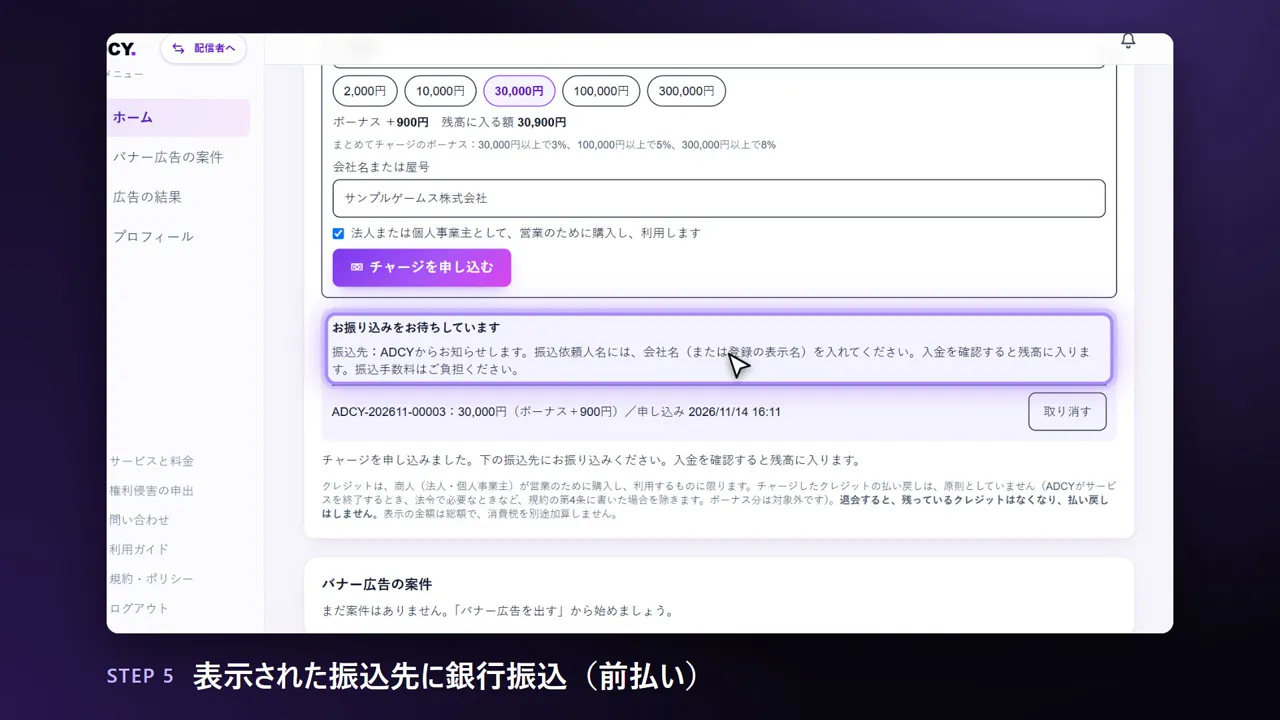
表示された振込先に、銀行振込で振り込みます。
STEP 3 入金が確認されると残高に入る
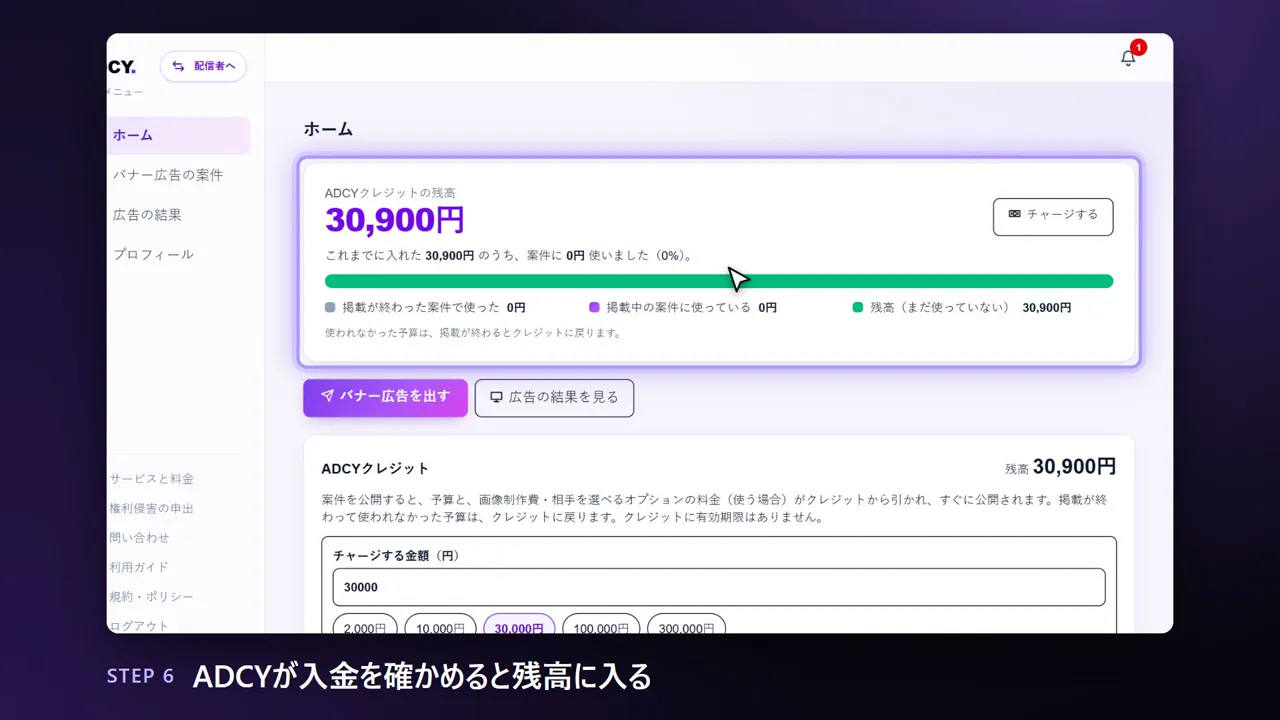
ADCYが入金を確かめると、クレジットの残高に入ります。
STEP 4 案件を作る
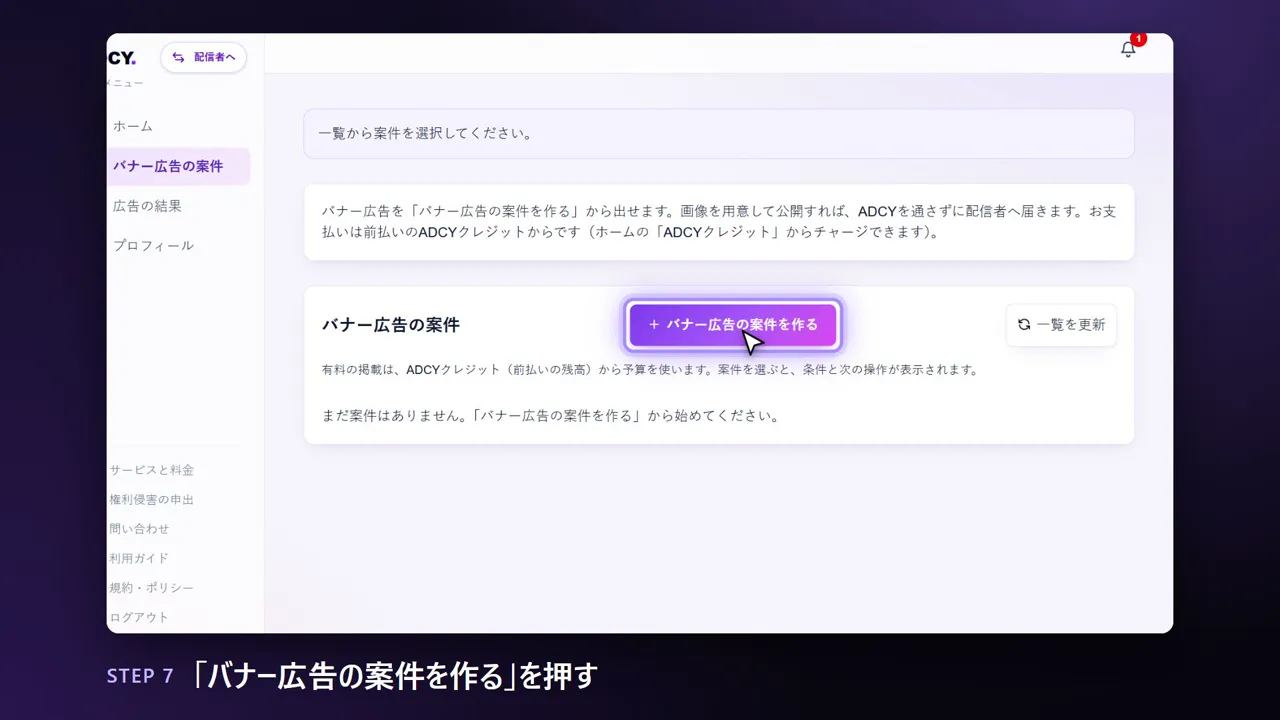
「バナー広告の案件」で「バナー広告の案件を作る」を押し、企業名と商品・サービスの名前を入れ、掲載の種類は「有料」を選びます。
STEP 5 予算を決める(2,000円から)
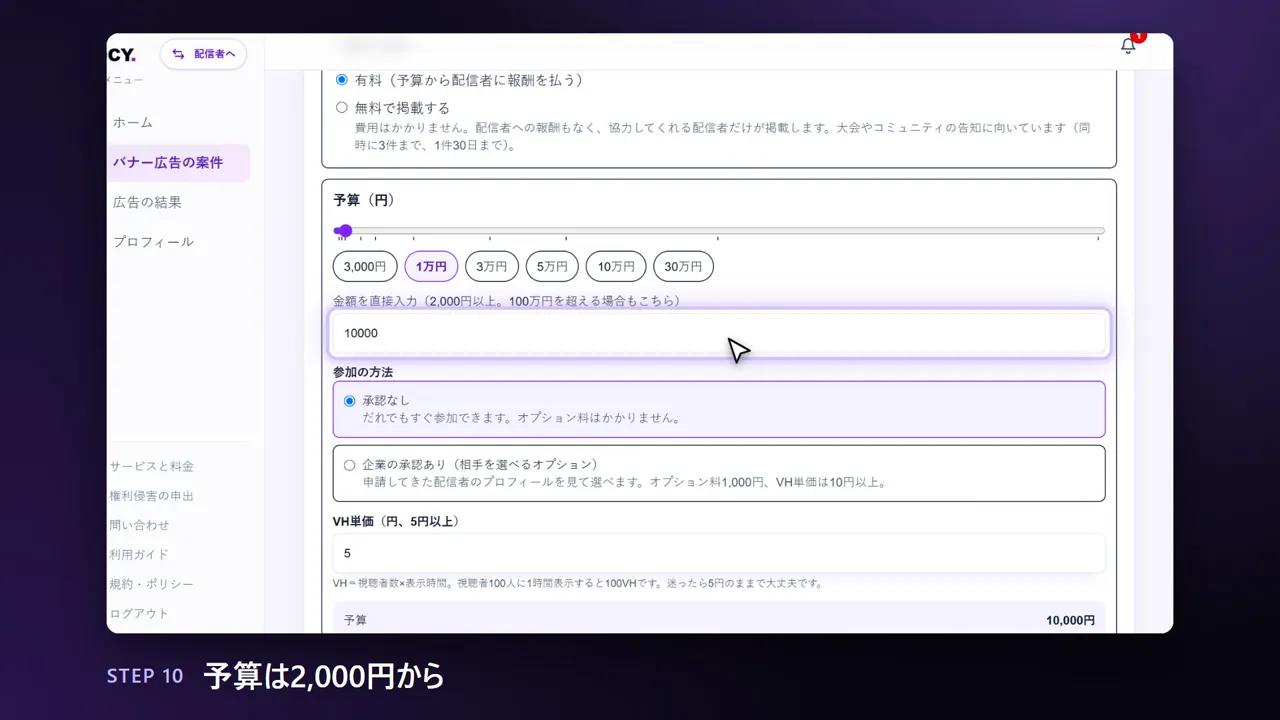
予算は2,000円から決められます。使われなかった予算は、掲載が終わるとクレジットに戻ります。
STEP 6 手数料は予算の中から(20%+500円)
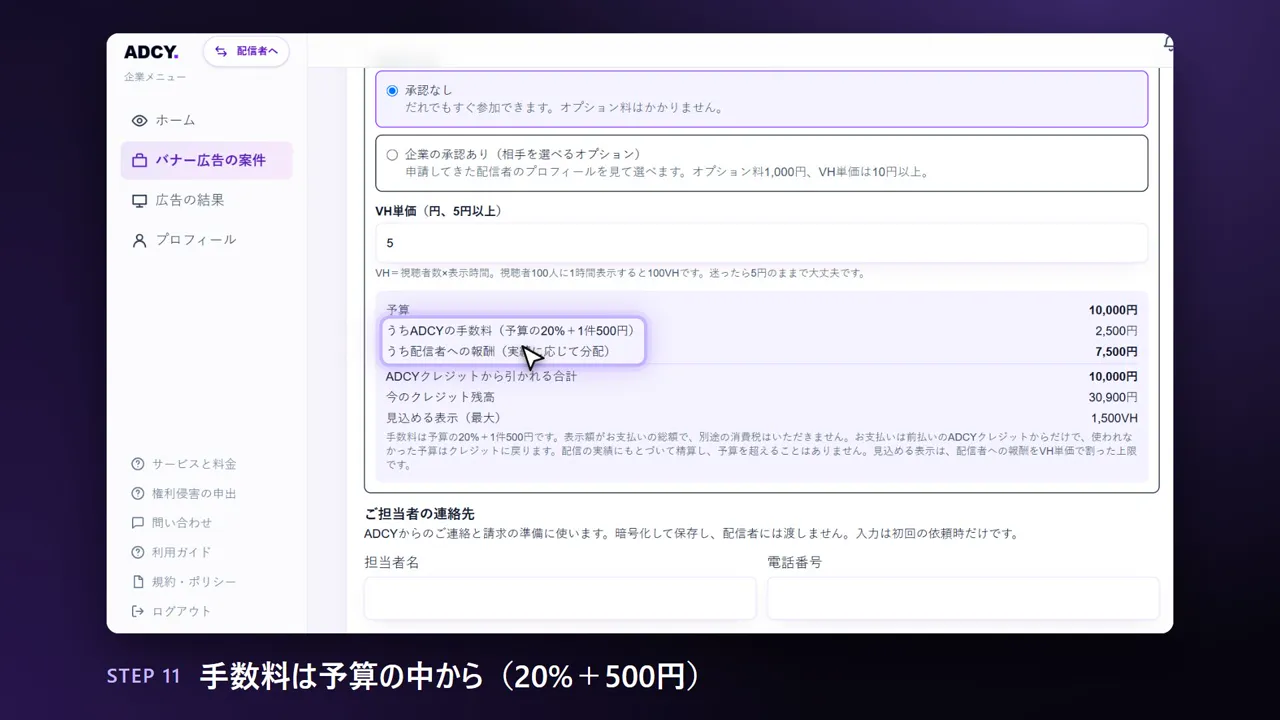
ADCYの手数料は予算の20%+1件500円で、予算の中から差し引きます。残りが配信者への報酬です。表示された額がお支払いの総額で、消費税を別に加算することはありません。
STEP 7 配信者を選ぶなら「企業の承認あり」
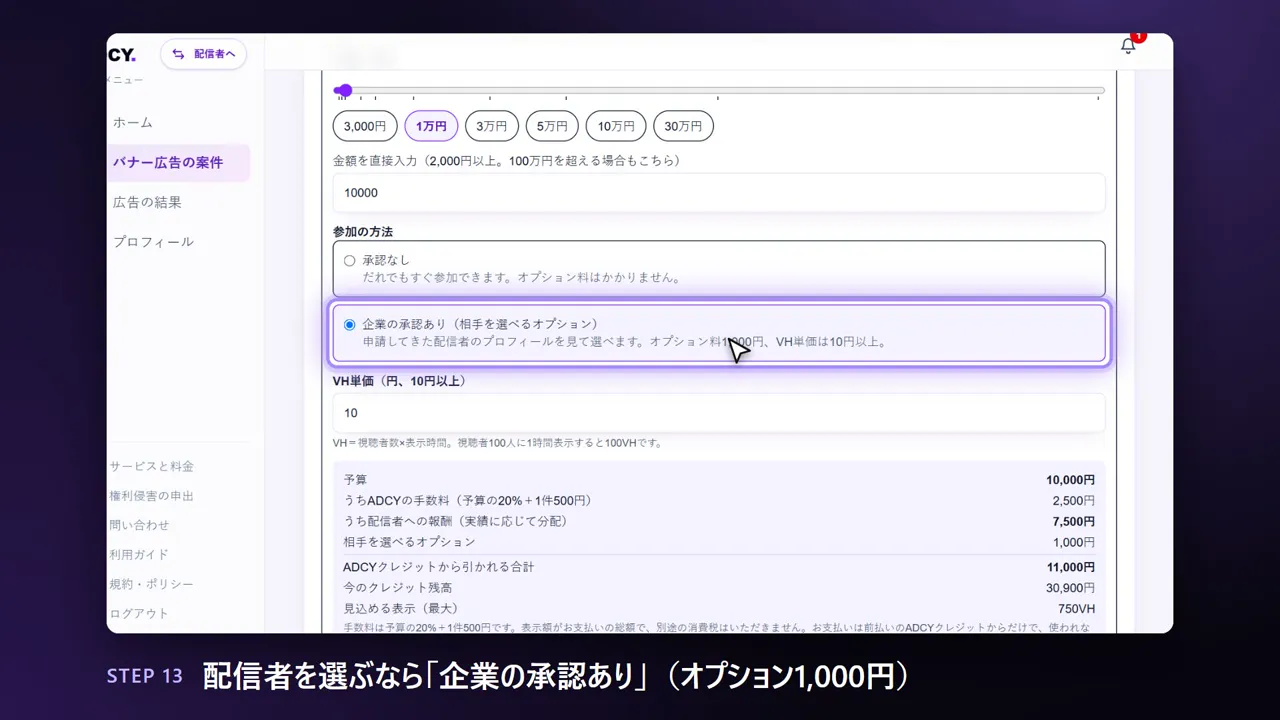
「企業の承認あり」(相手を選べるオプション、1,000円)にすると、申請した配信者を見て選べます。VH単価を決めると、見込める表示(VH)もその場でわかります。
STEP 8 バナー画像を選んで公開する
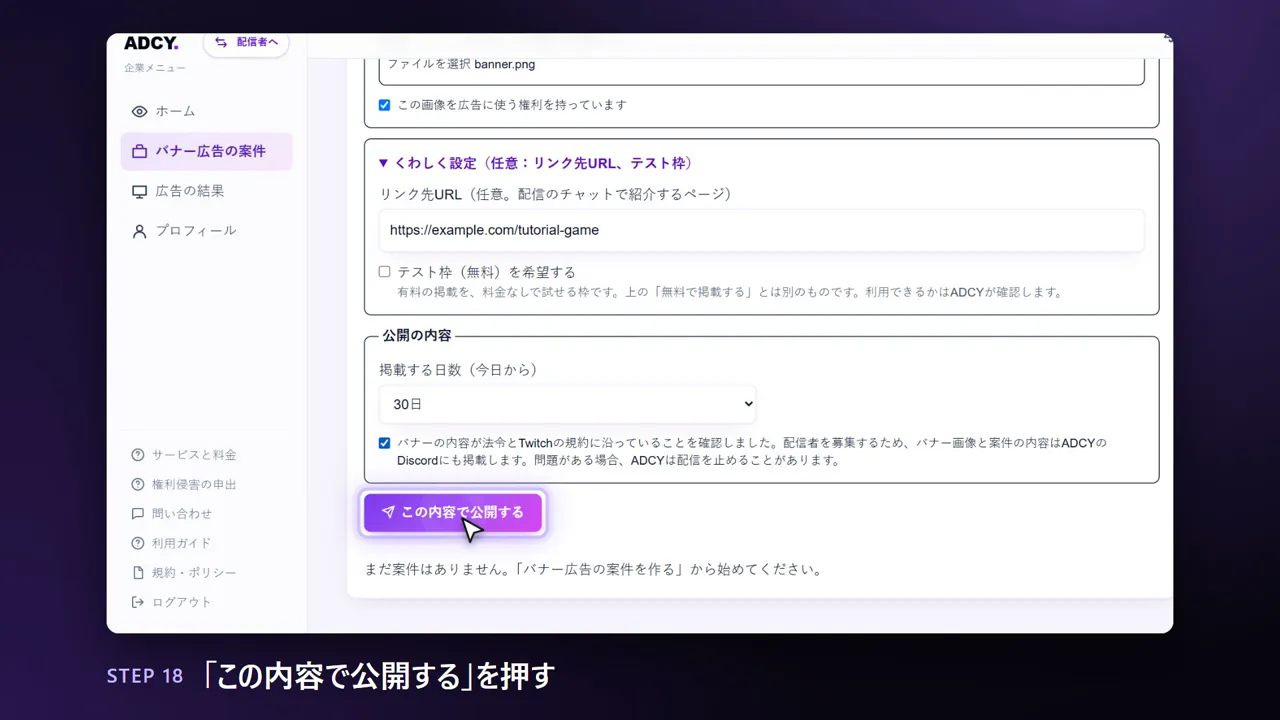
バナー画像を選び(ADCYへの制作の依頼もできます)、掲載する日数を選んで「この内容で公開する」を押します。クレジットから予算が引かれ、すぐに配信者に届きます。
STEP 9 参加の申請を承認する
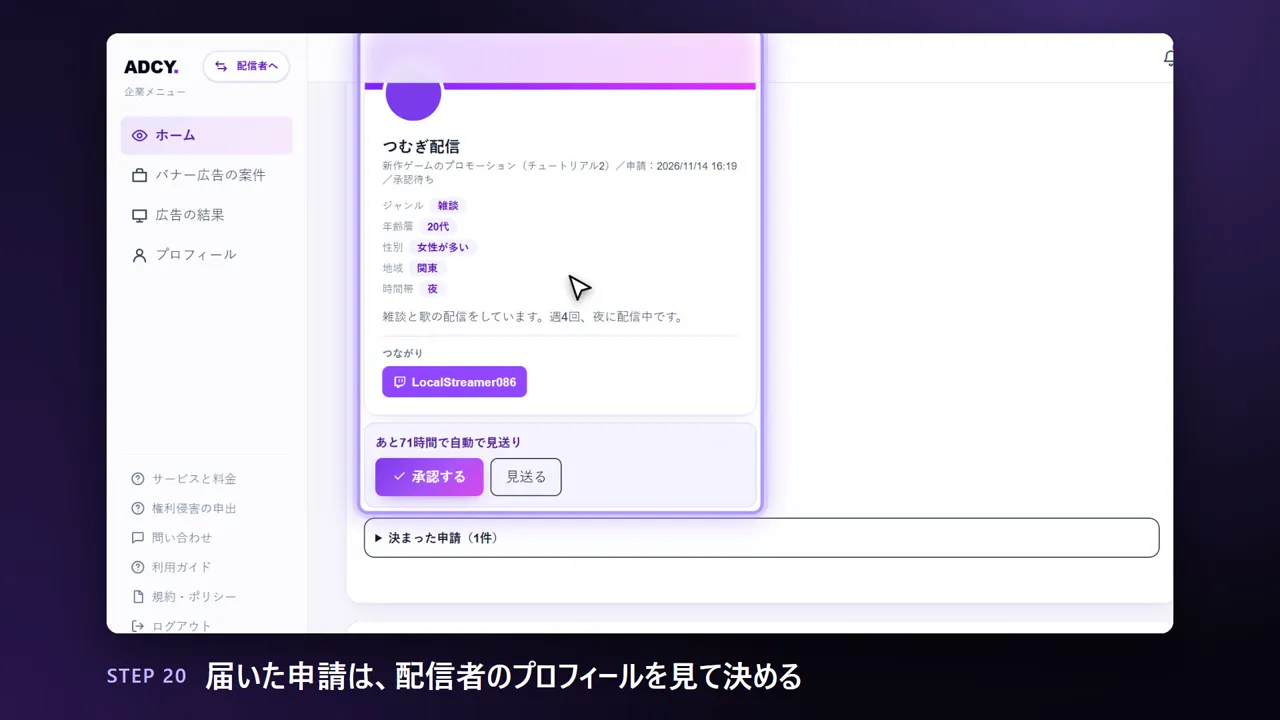
「企業の承認あり」の案件に申請が届いたら、配信者のプロフィールを見て「承認する」か「見送る」を選びます。申請から72時間のうちに決めないと、自動的に見送りになります。
STEP 10 結果を確かめる(VH・クリック)
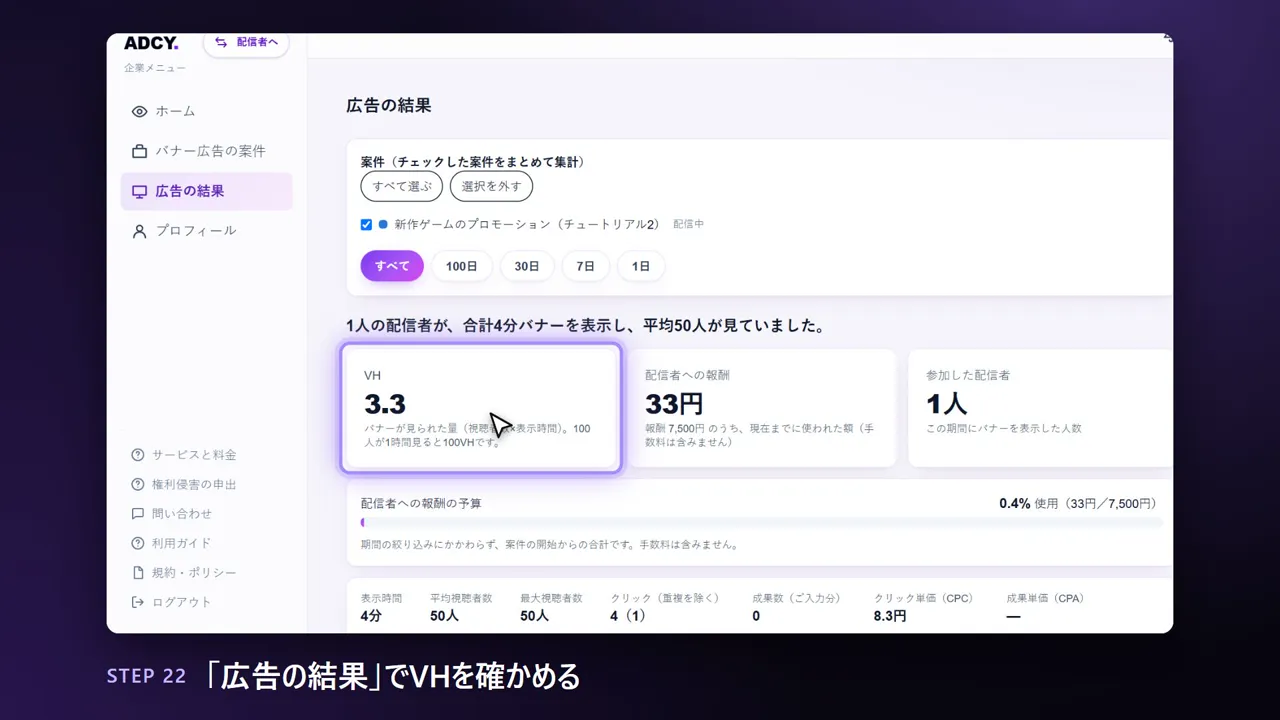
「広告の結果」で、VH(視聴者数×表示時間)、表示時間、平均視聴者数、配信者への報酬の使われた額を確かめられます。リンク先URLを設定すると、クリックの数もわかります。
STEP 11 「募集を締め切る」と「掲載を途中で終える」
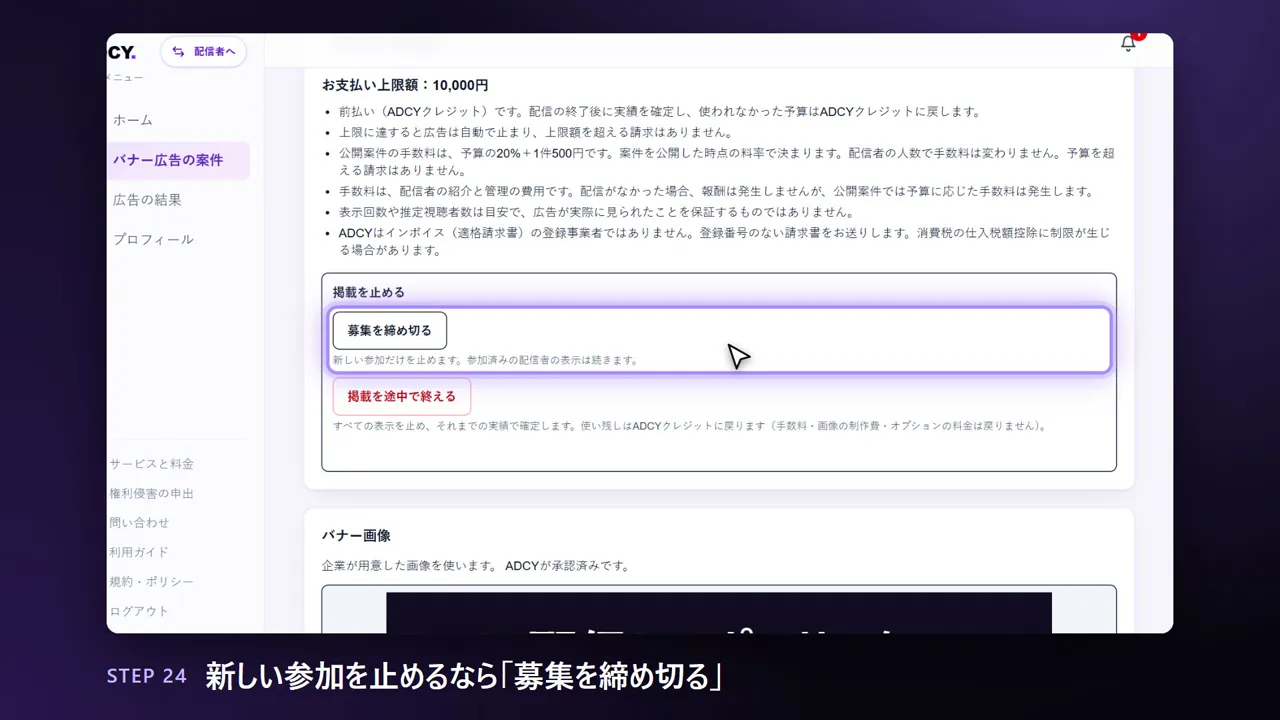
「募集を締め切る」は新しい参加だけを止め、参加済みの配信者は掲載期間の終わりまで表示を続けます。「掲載を途中で終える」はすべての表示を止め、それまでの実績で確定します。使い残しの予算はクレジットに戻りますが、手数料(予算の20%+500円)などは戻りません。どちらも元に戻せません。
はじめてみる
登録は無料です。わからないことがあれば、ADCYのDiscordか、サイトの「問い合わせ」から聞いてください。